
【最新版】XS.com(エックスエス)のキャッシュバック口座の開設方法を画像付きで解説!


今回はXS.comの口座開設について解説していくのだ。
僕のサイトからXS.comの口座開設すると自動的にキャッシュバック口座になるからお得!
口座開設は3分程度で運転免許証1枚あれば本人確認と現住所証明もできるから簡単なのだ!

XS.comの口座開設方法
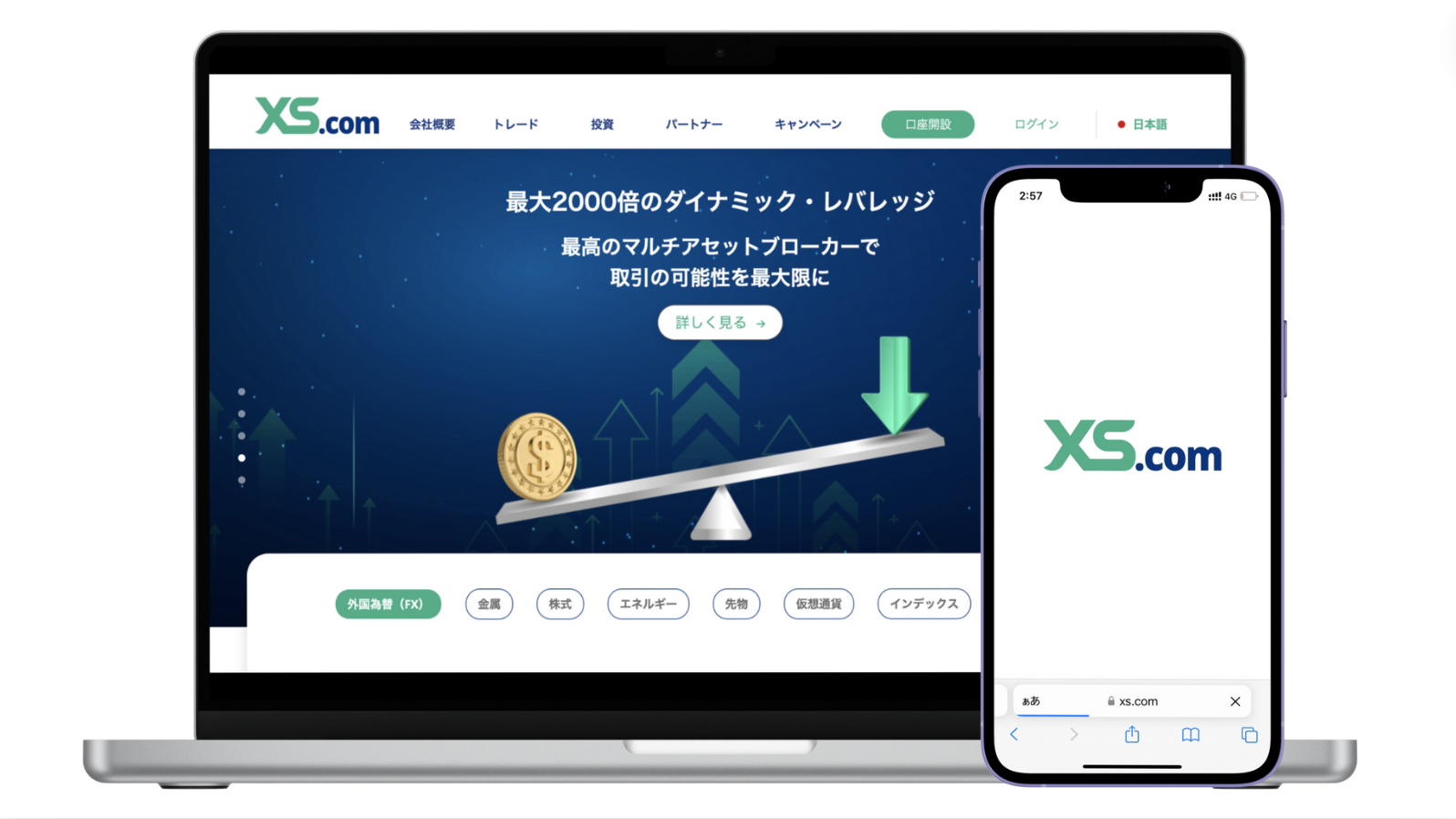
口座開設フォームの入力
まずはこちらからXS.comの公式サイトにアクセスします。
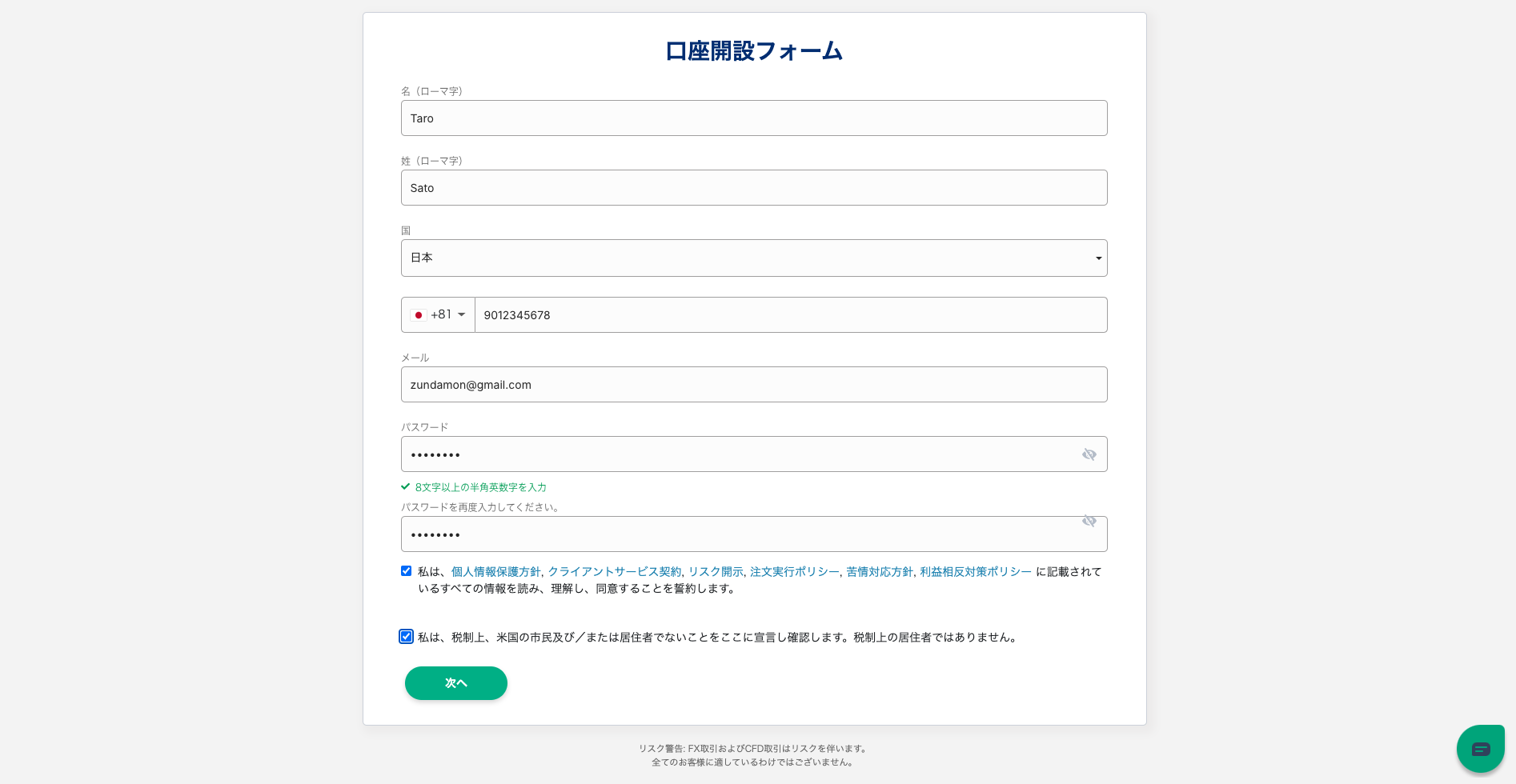
上の画像の通り、名(ローマ字)、性(ローマ字)、国、電話番号、メールアドレス、パスワードを入力&設定します。
入力が完了したら2箇所にチェックを入れ、緑色の「次へ」ボタンをクリックします。
メールアドレスのPINコード認証
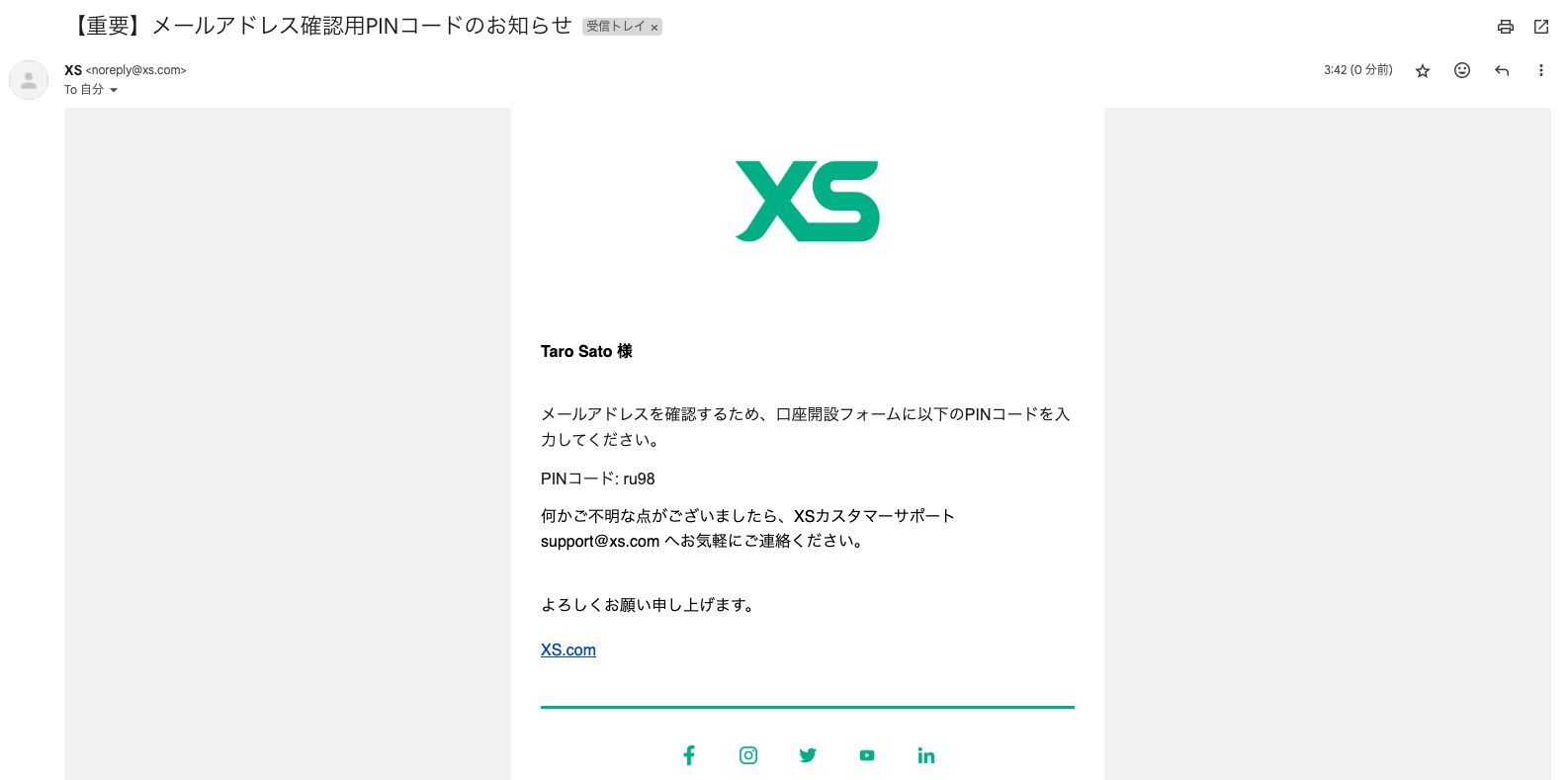
次に登録したメールアドレスに、【重要】メールアドレス確認用PINコードのお知らせという件名メールが届きます。
こちらのPINコードを次の画面にコピペしてください。
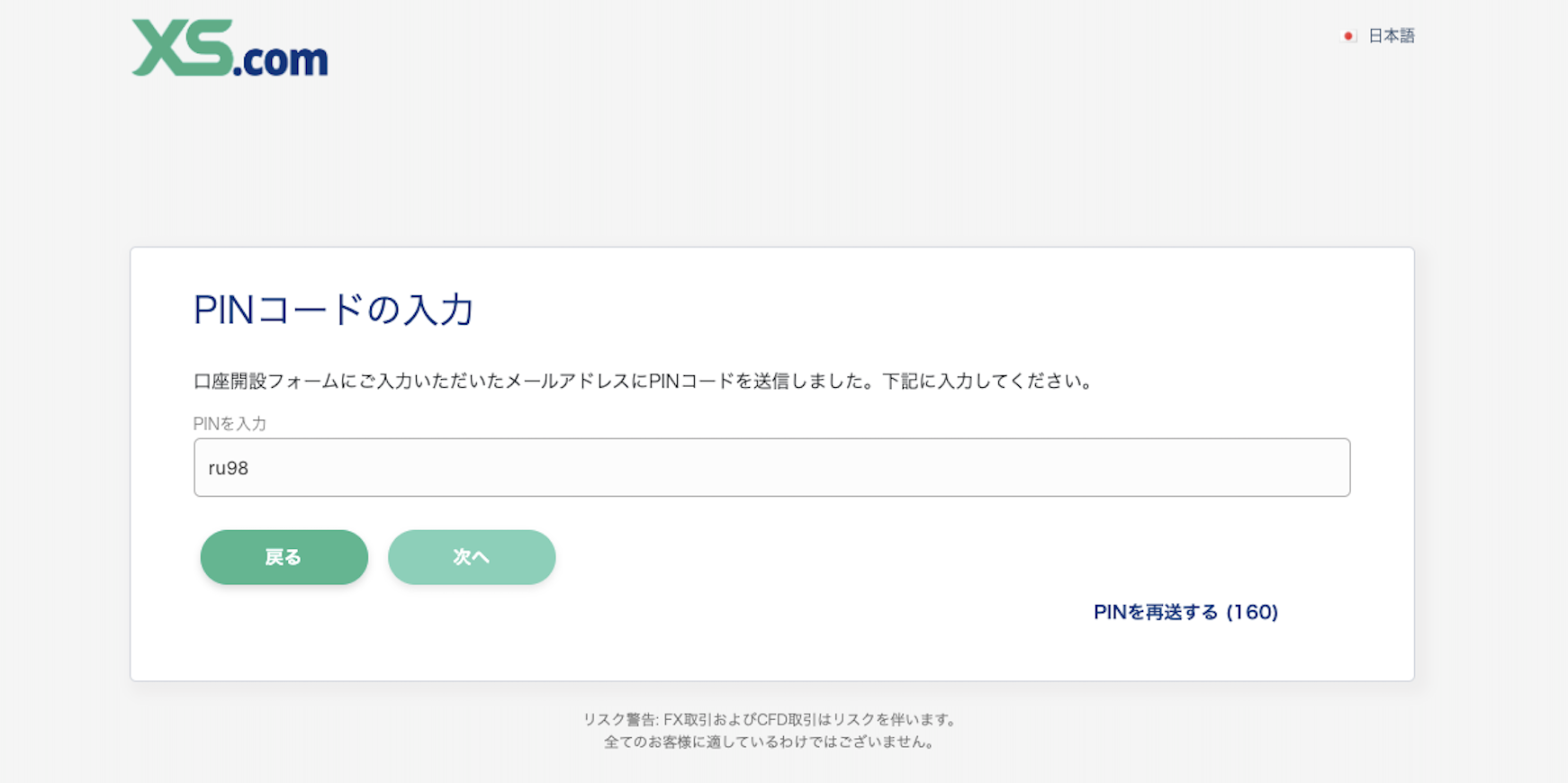
PINコードのコピペが完了したら緑色の「次へ」ボタンをクリックします。
個人情報の入力
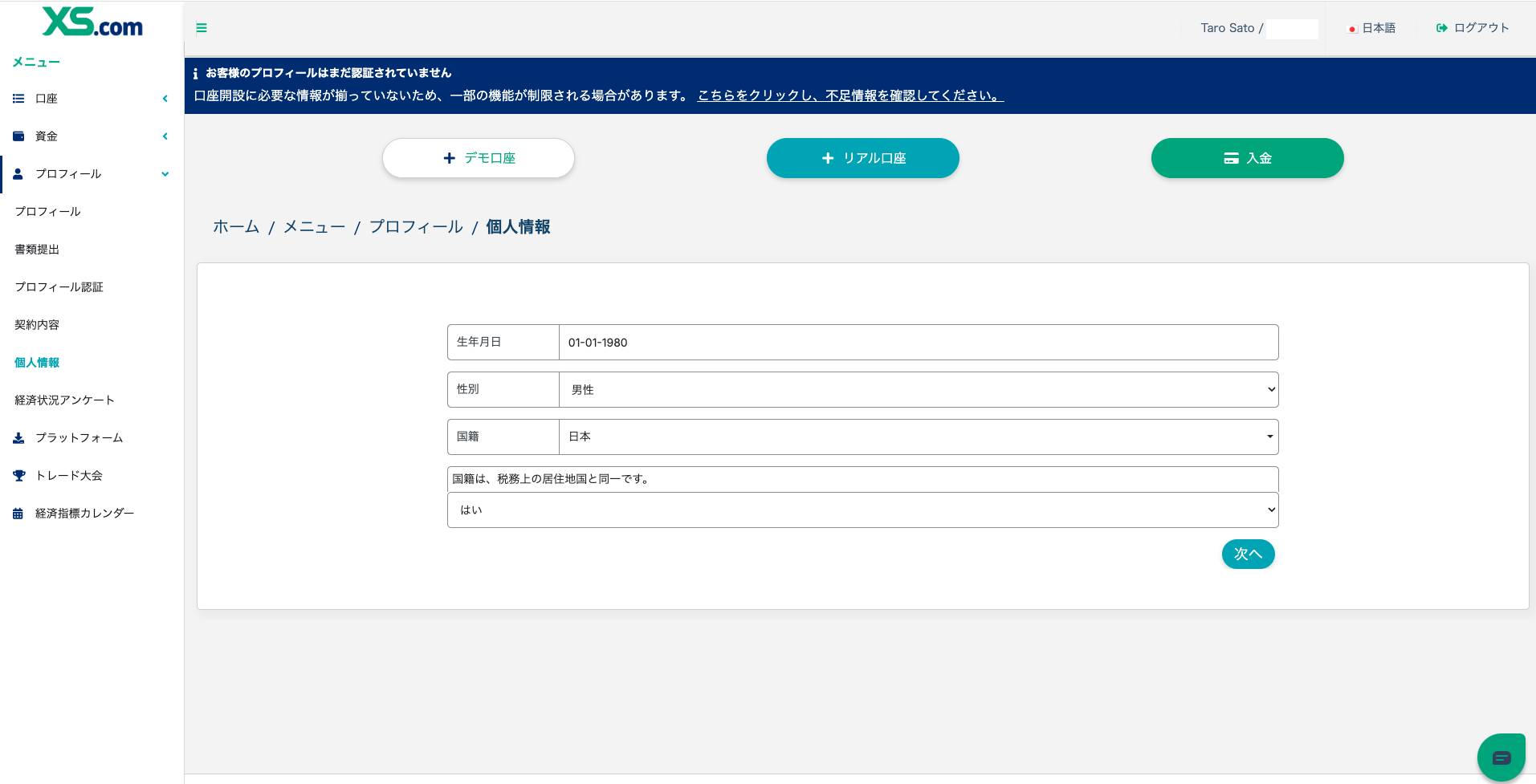
続いて、個人情報の入力/プロフィールの設定を行なっていきます。
上の画像の通り、生年月日、性別、国籍、国籍は、「税務上の居住国と同一です。」の入力&選択をして、「次へ」ボタンをクリックします。
経済状況アンケート
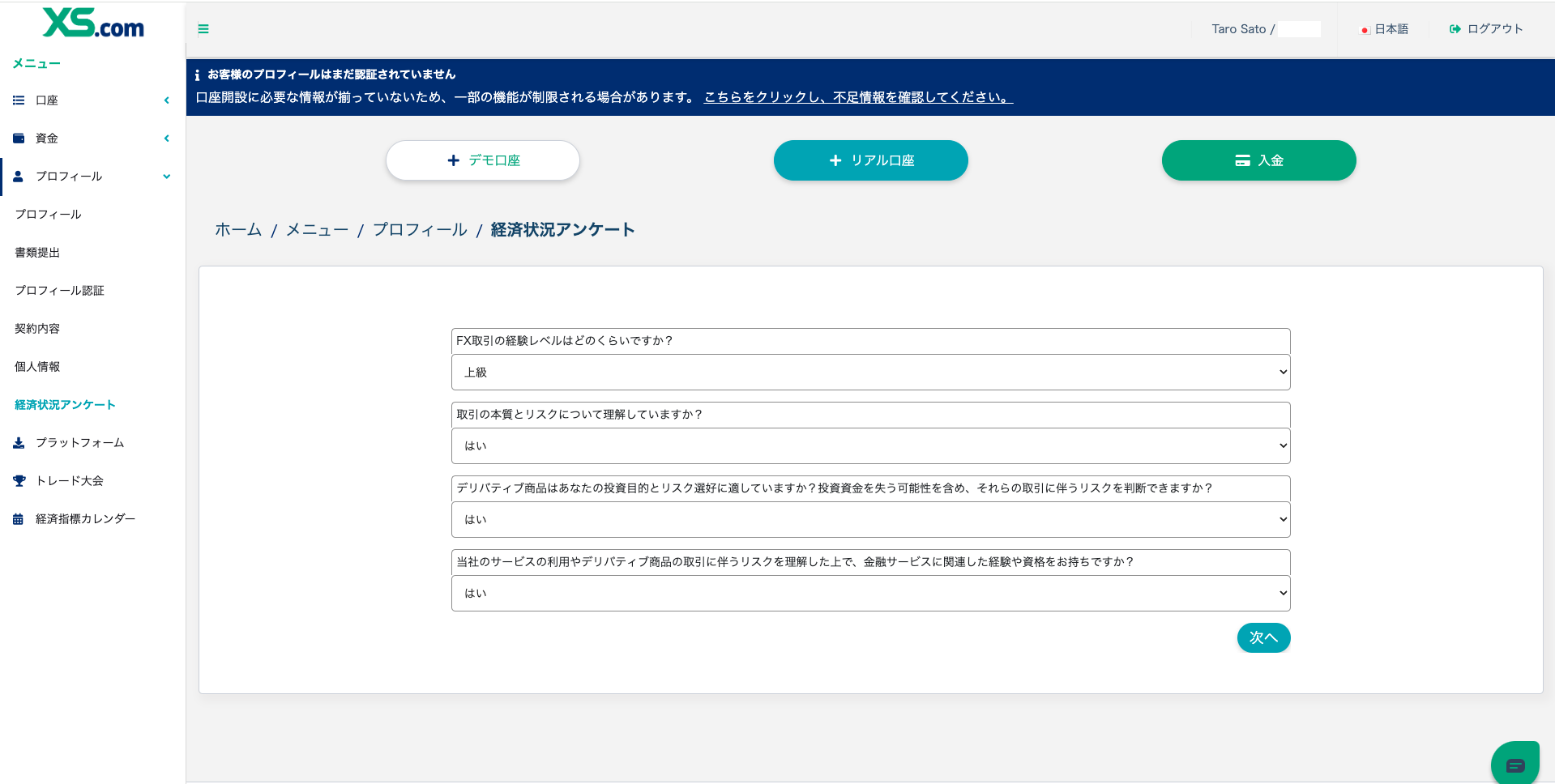
続いて、FX取引に関するアンケート回答を行います。
・FX取引の経験レベルはどれくらいですか?
・取引の本質とリスクについて理解していますか?
・デリバティブ商品はあなたの投資目的とリスク選好に適していますか?投資資金を失う可能性も含め、それらの取引に伴うリスクを判断できますか?
・当社のサービスの利用やデリバティブ商品に伴うリスクを理解した上で、金融サービスに関連した経験や資格をお持ちですか?

僕はFXの取引レベル上級..
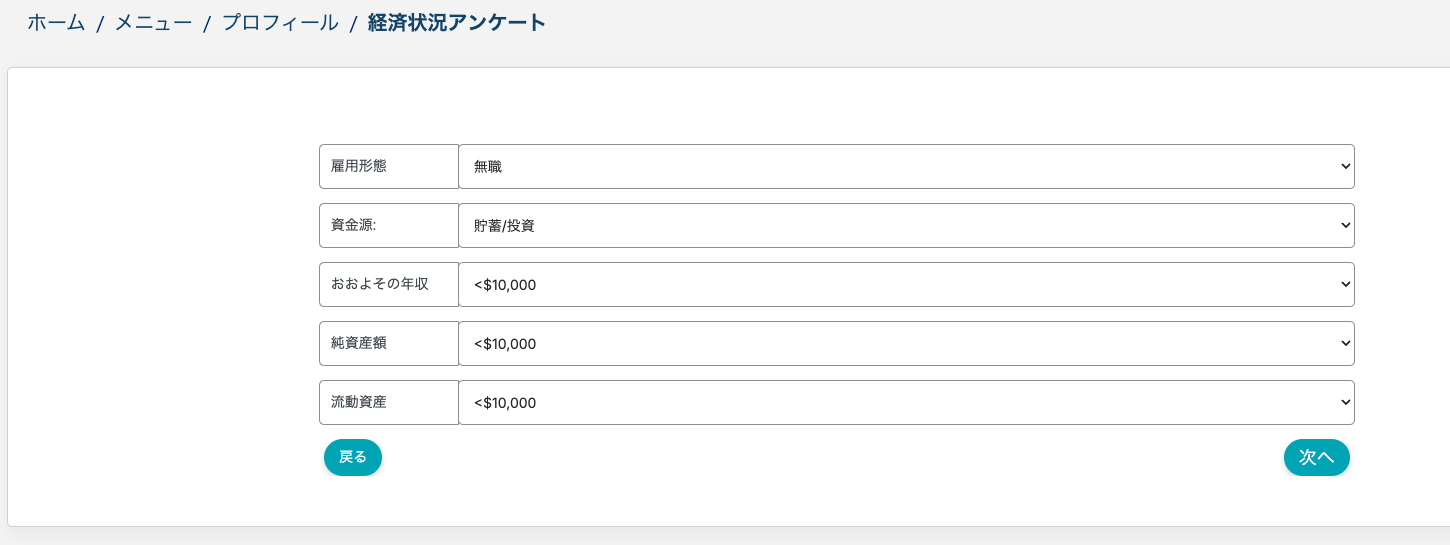
続いて、雇用形態、資金源、おおよその年収、純資産額、流動資産の回答を行なっています。
回答は大体で構いませんがドル円レート145円なら、10,000ドルは145万円、20,000ドルは290万円、50,000ドルは725万円、100,000ドルは1,450万円です。
正直に適当に自分の状況と近いものを選択&回答するのだ!
本人確認&現住所証明書類の提出
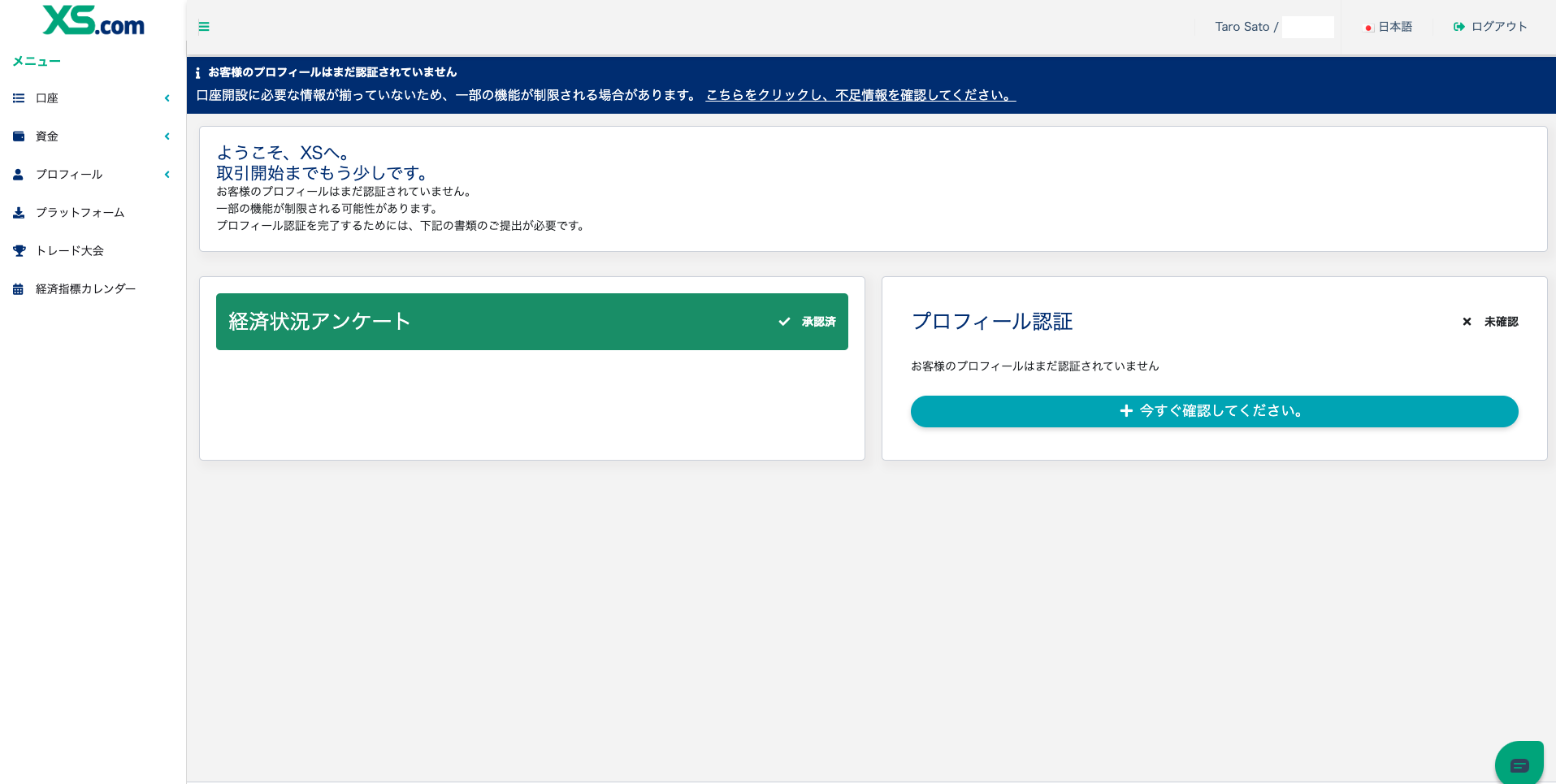
経済状況アンケートの回答が完了したら、次に本人確認を行なっていきます。
プロフィール認証の「+今すぐ確認してください。」をクリックしてください。
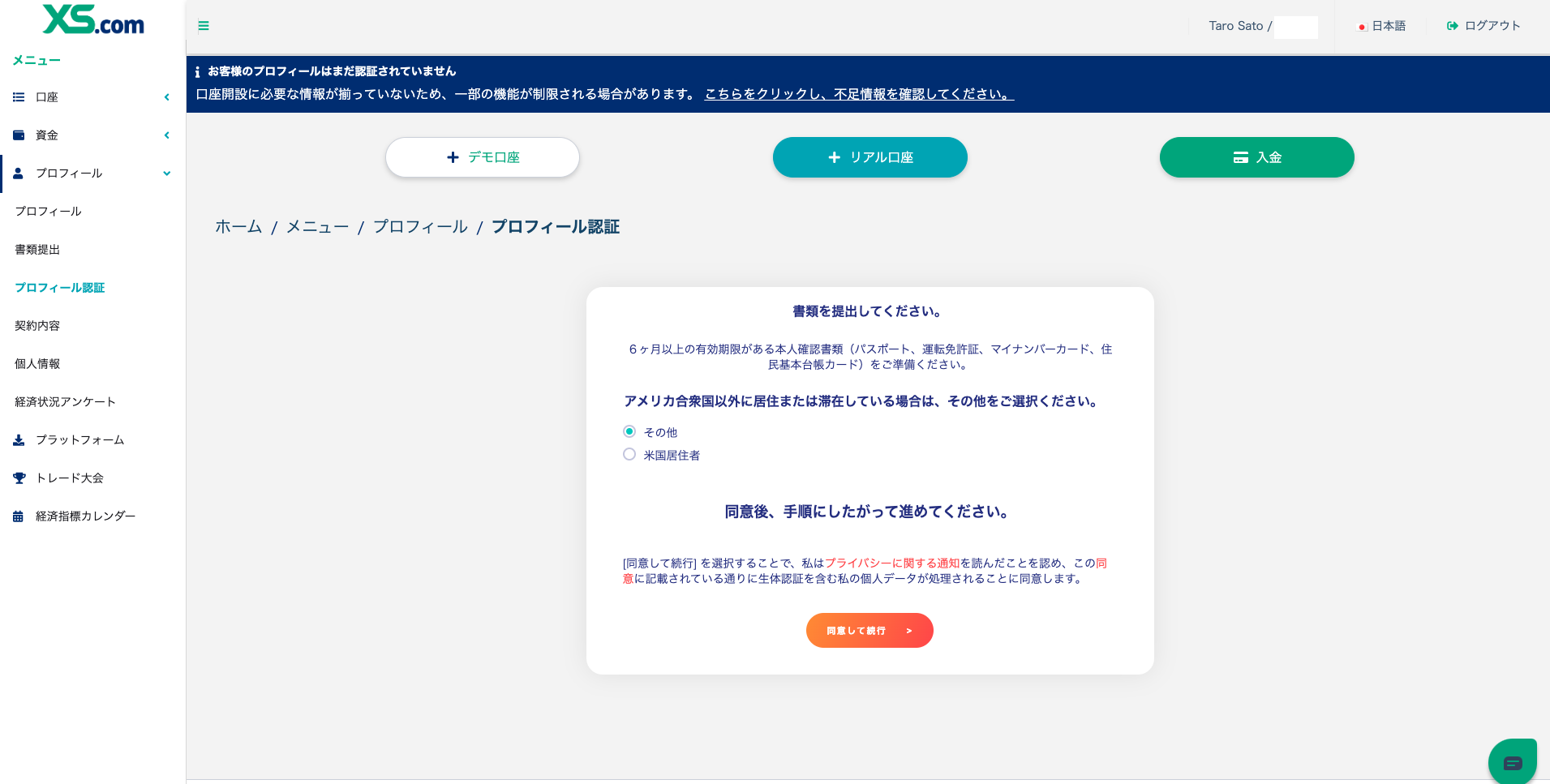
まずは居住国の選択をします。
米国在住者以外は「その他」を選択して、オレンジ色の「同意して続行」ボタンを押します。
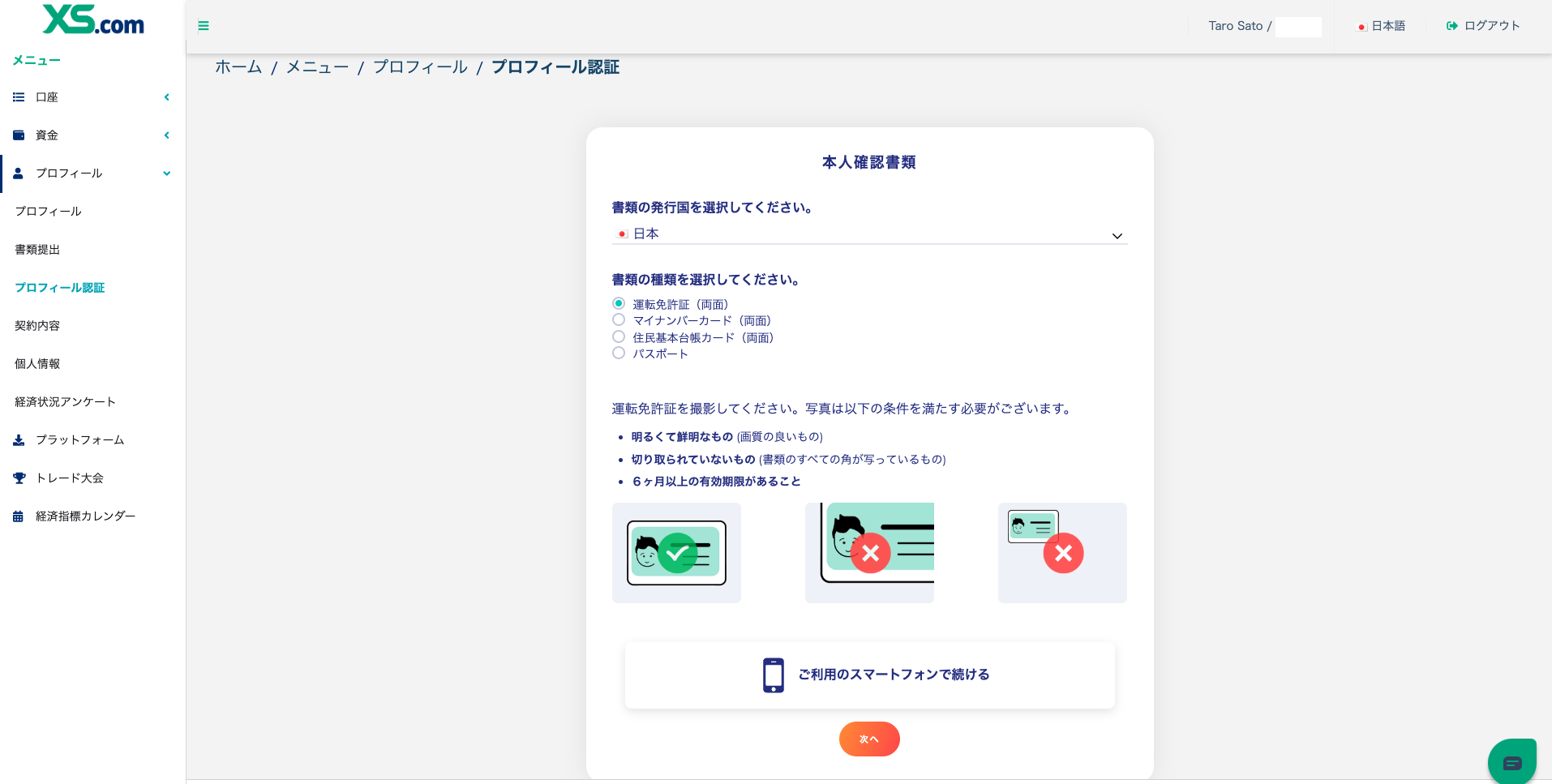
続いて、本人確認書類の提出を行います。
以下の本人確認書類を1点用意してください。
・運転免許証(両面)
・マイナンバーカード(両面)
・住民基本台帳カード(両面)
・パスポート
オススメは運転免許証かマイナンバーカード!
アップロードする場合はスクショじゃダメだから、ちゃんとカメラで撮ったやつ提出するのだ
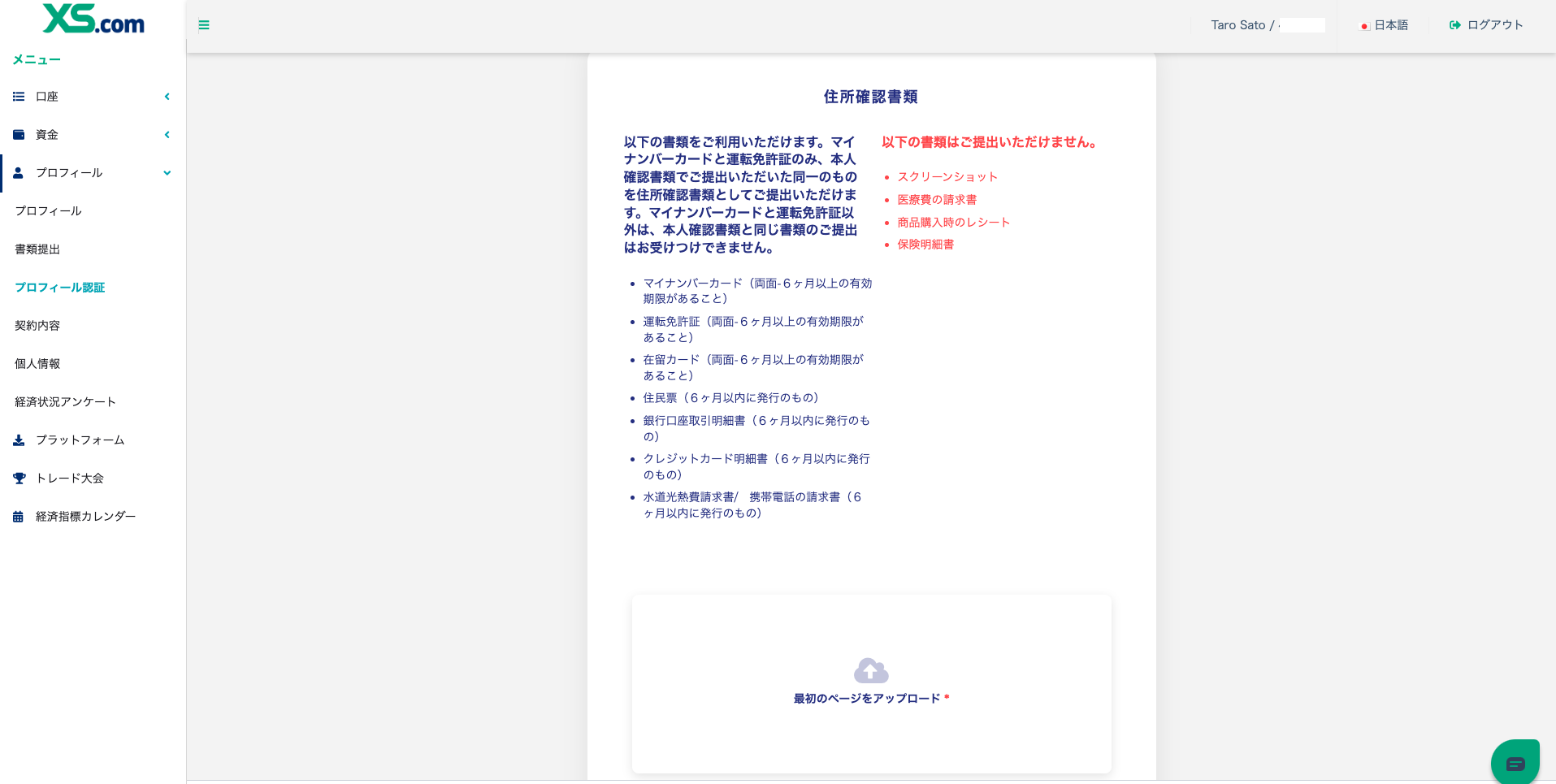
本人確認書類の提出が終わったら、住所確認書類の提出を行います。
・運転免許証(両面-6ヶ月以上の有効期限があること)
・マイナンバーカード(両面-6ヶ月以上の有効期限があること)
・住民票(6ヶ月以内に発行のもの)など
運転免許証とマイナンバーカードは住所確認書類としても機能するから、さっきと同じものをアップロードできるのだ!
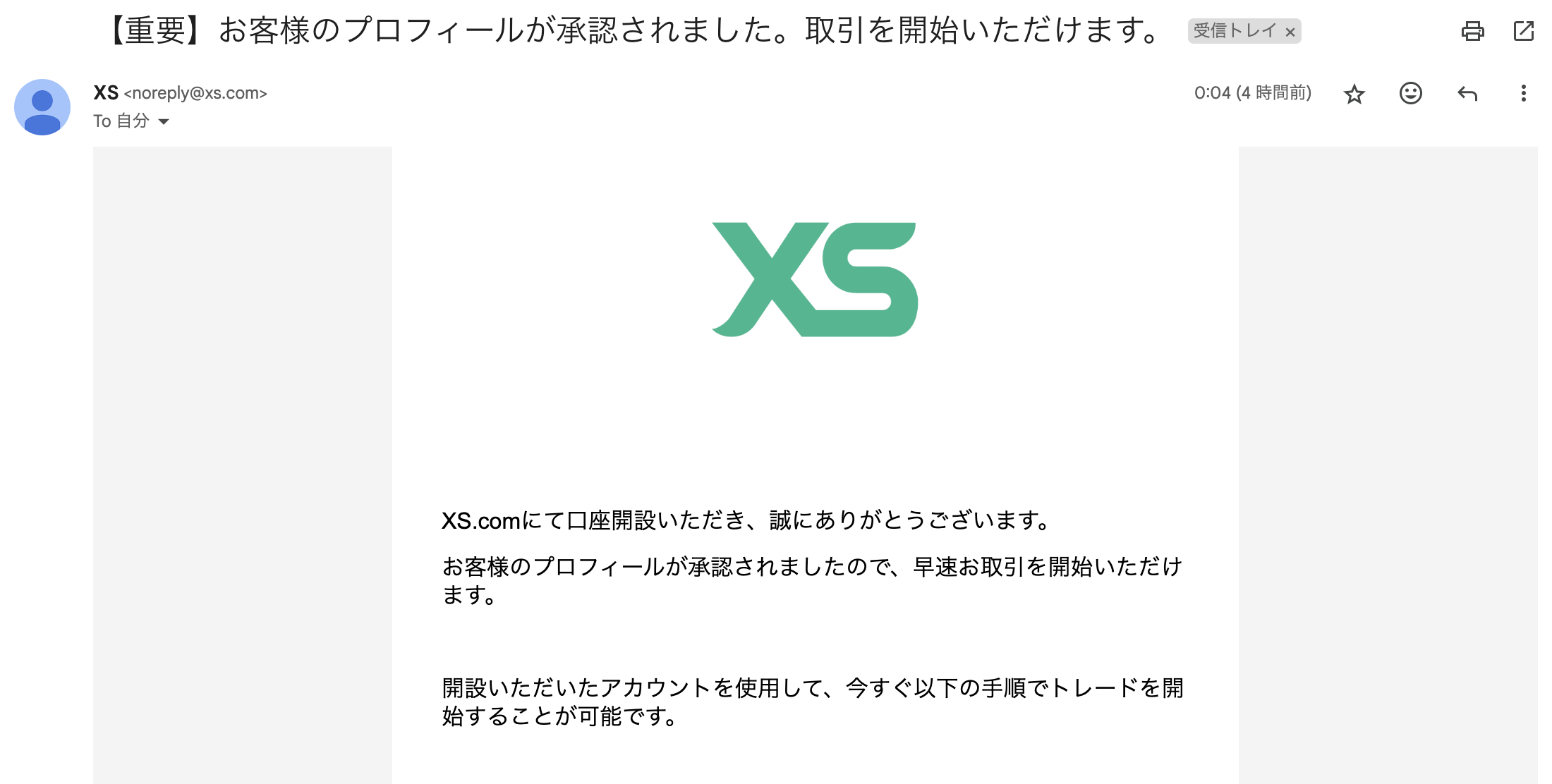
本人確認書類と住居証明書類の承認が完了すると、登録したメールアドレスに完了メールが届きます。
これで後は入金してトレードをするだけ!
今エントリーできるデモトレード大会も先にbitwalletで入金しないとエントリーできないから次に入金方法を解説していくのだ!
XS.comの入金方法
XS.comでは取引口座に直接入金する形ではなく、まずはウォレットに入金する仕組みです。
デフォルトでJPY(日本円)とUSD(米ドル)のウォレットが作成されています。
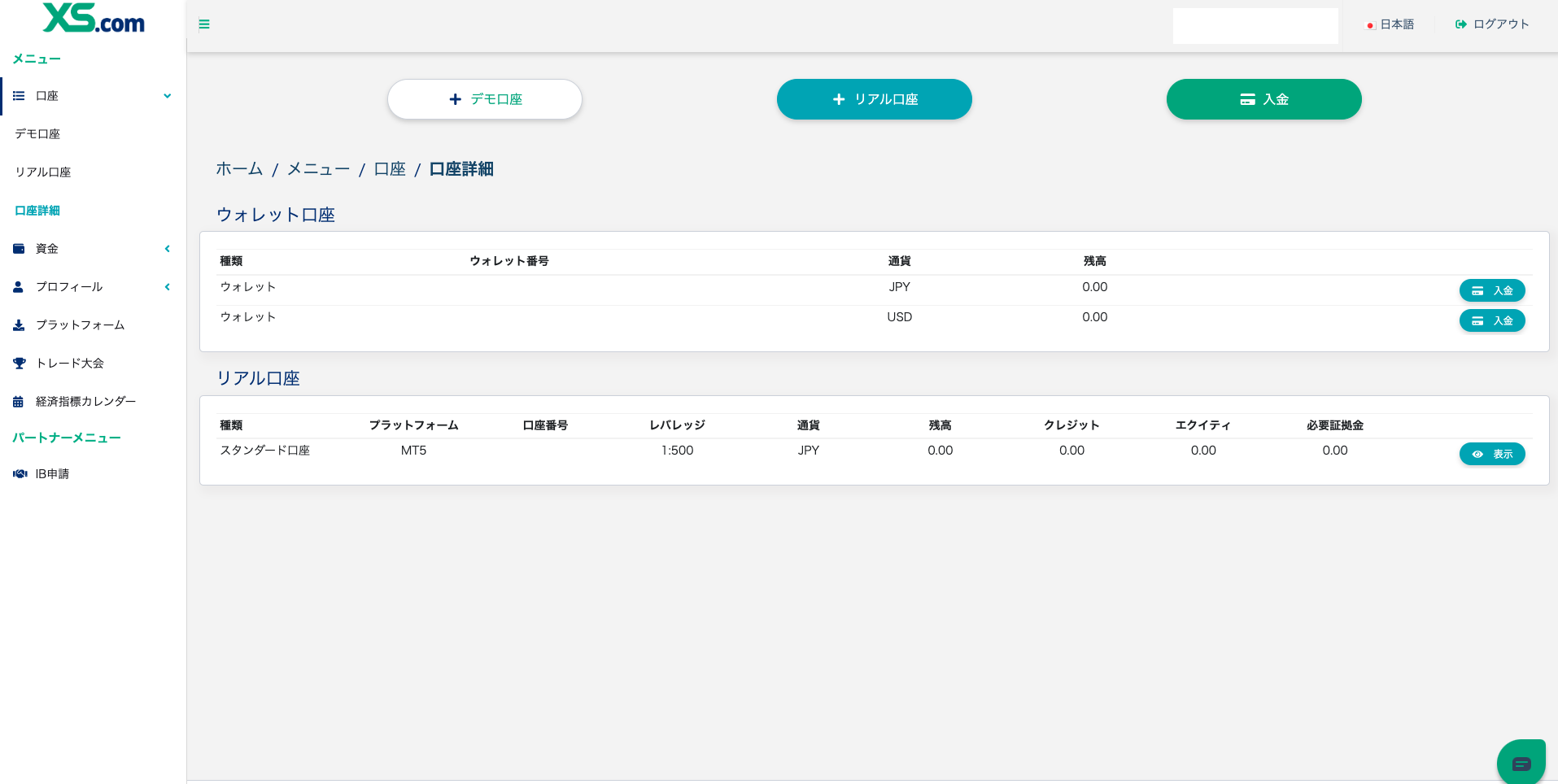
まずは画面に表示されている「入金」ボタンをクリックしましょう。
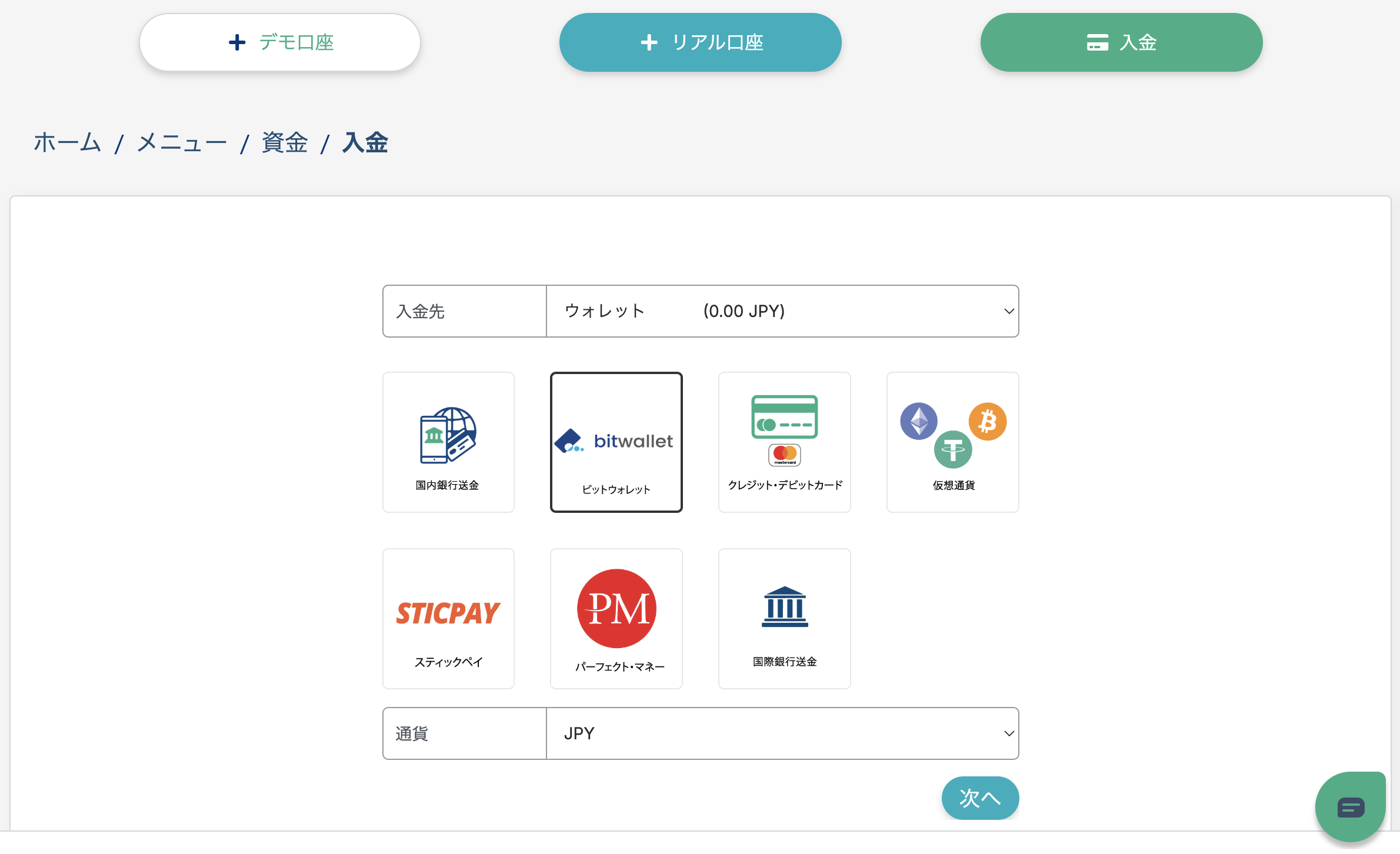
XS.comでは国内銀行送金やBitwallet、クレジットカードや仮想通貨など非常に幅広い入金方法が用意されています。
現在参加可能なデモトレード大会はBitwallet経由で5,000円以上入金する必要がありますので、今回はbitwalletで解説していきます。
- 国内送金での振り込み方法(クリックして開く)
-

国内銀行送金を選択して「次へ」ボタンをクリックします。

入金する金額を入力して、「次へ」ボタンをクリックします。

入力内容が正しいか確認したら、「入金する」ボタンを押します。

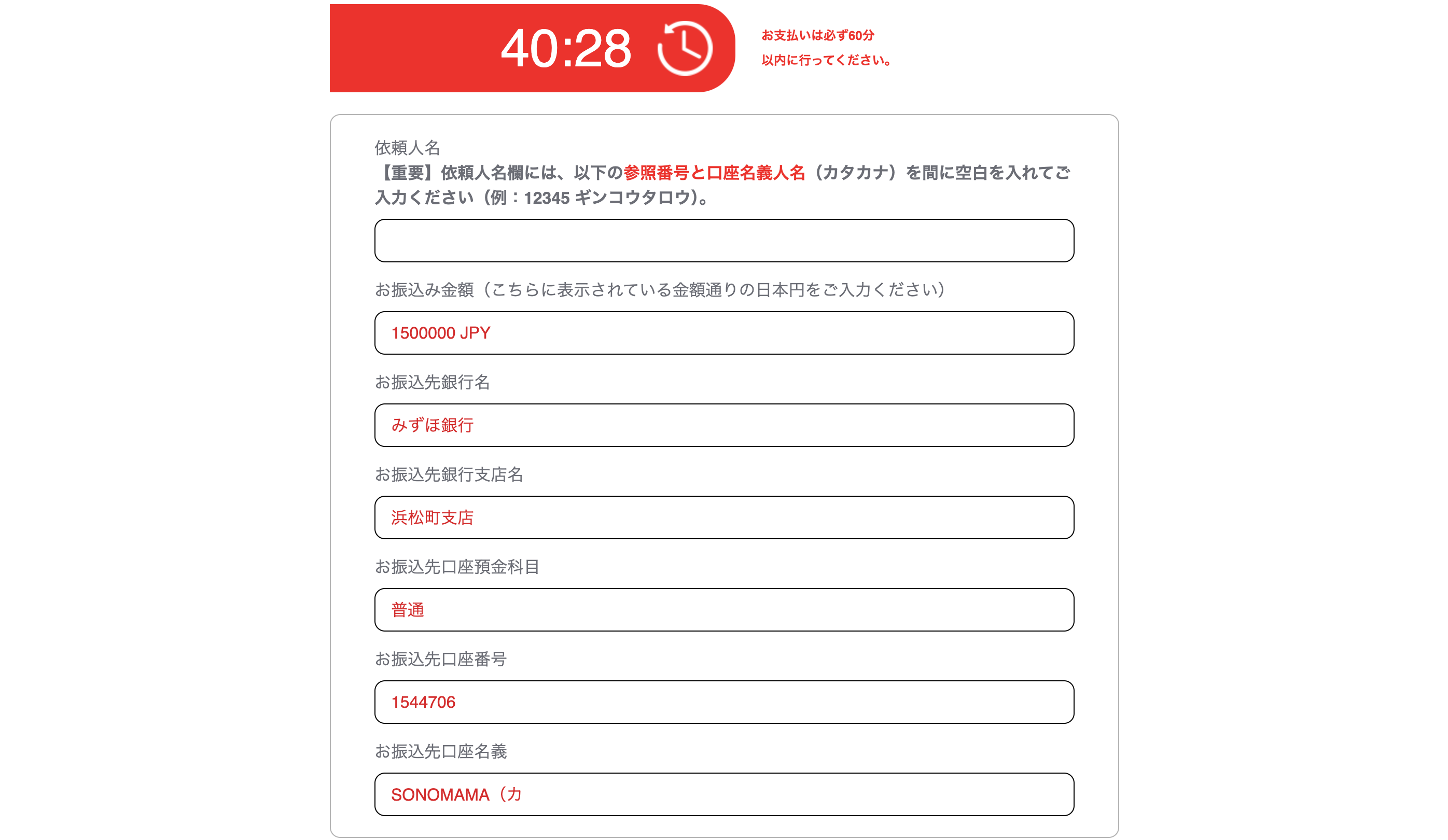
国内送金の振込先が表示されます。
ご自身の銀行から振り込みする際、振り込み名義は「参照番号 名前(カタカナ)」に変更してから振り込みましょう。
参照番号は一番上に表示されている英字と数字の組み合わせの番号です。

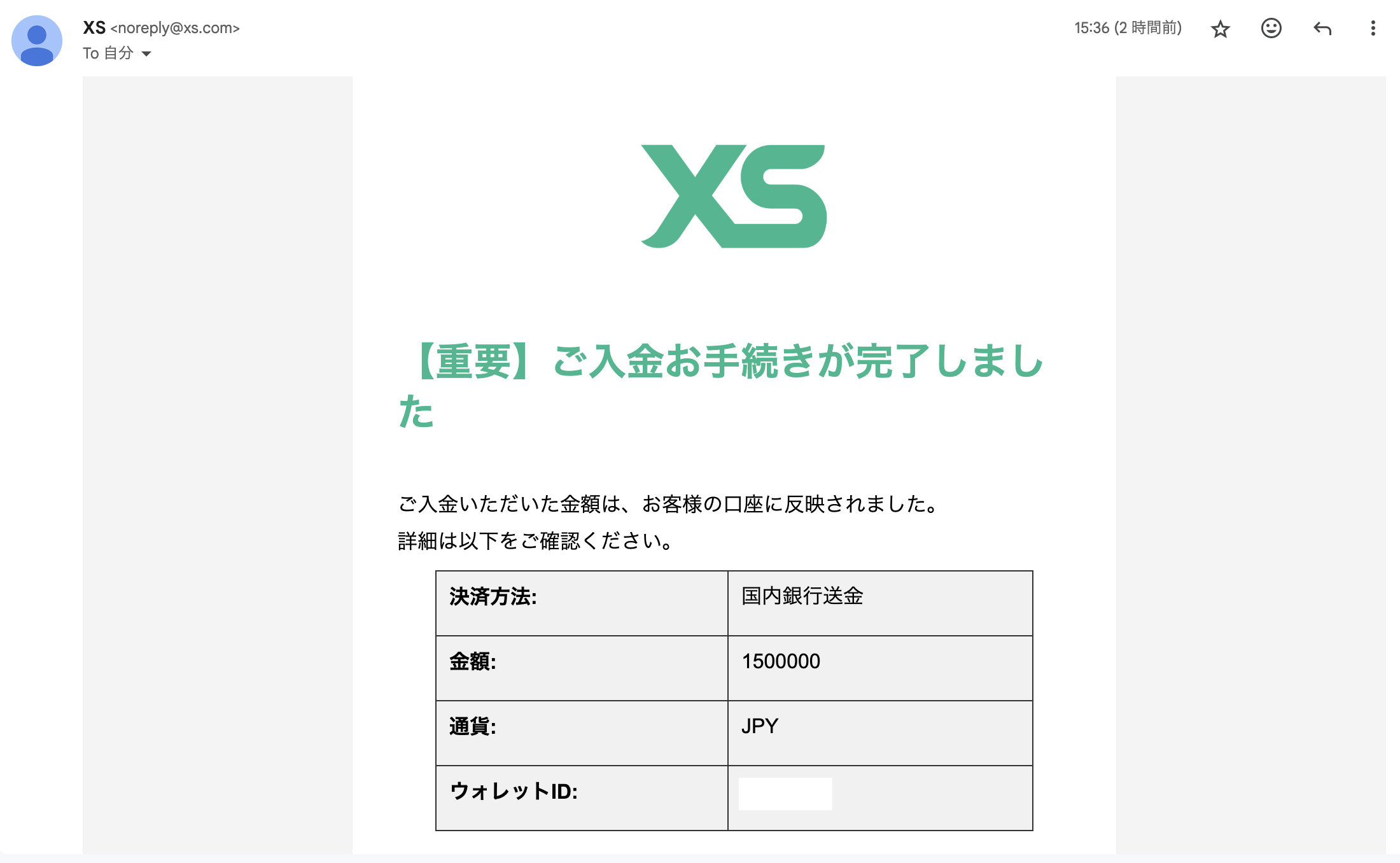
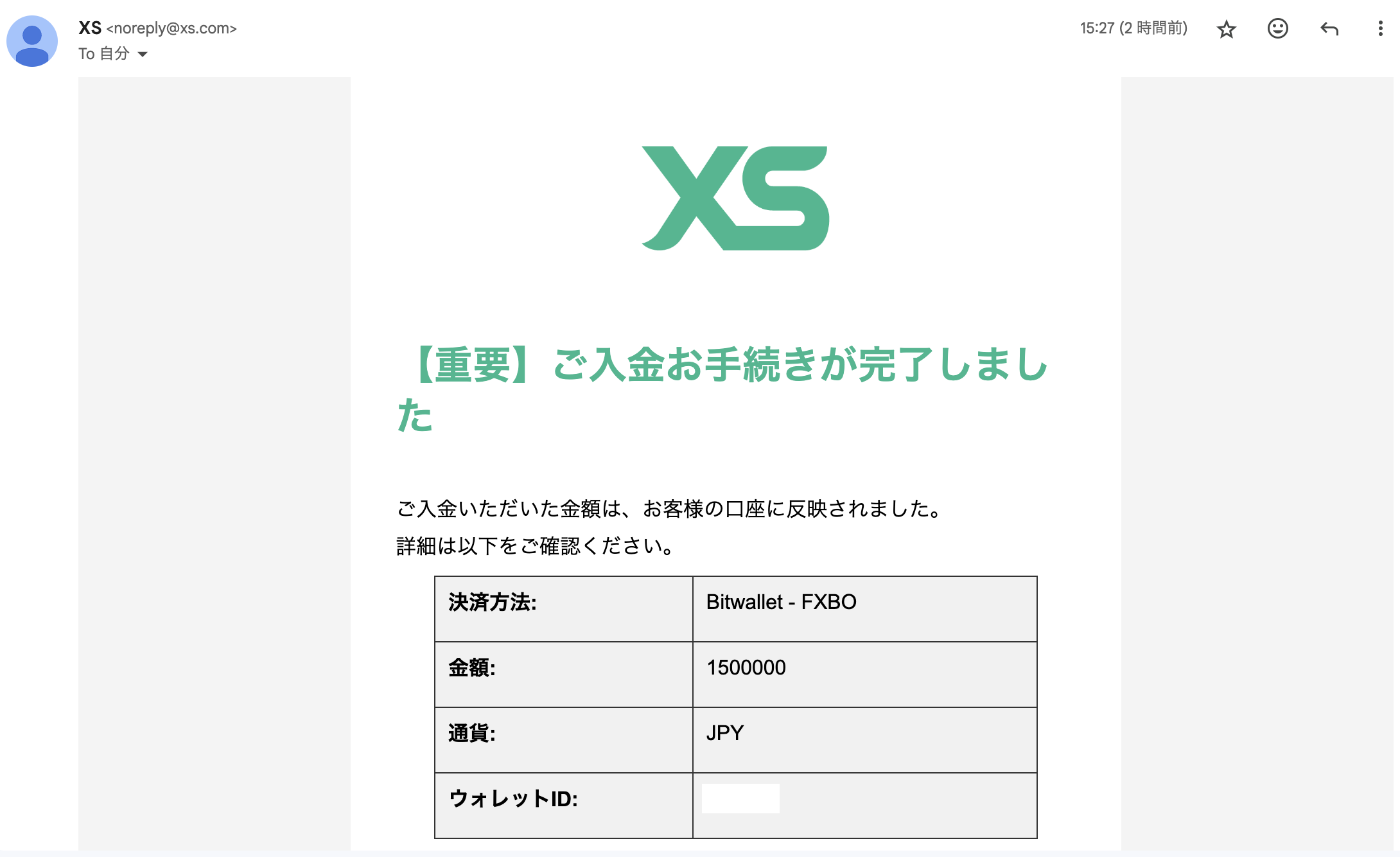
ウォレットに入金が完了すると登録メールアドレスにメールが届きます。
あとはウォレットから取引口座に資金移動をしたらトレードすることが可能です。

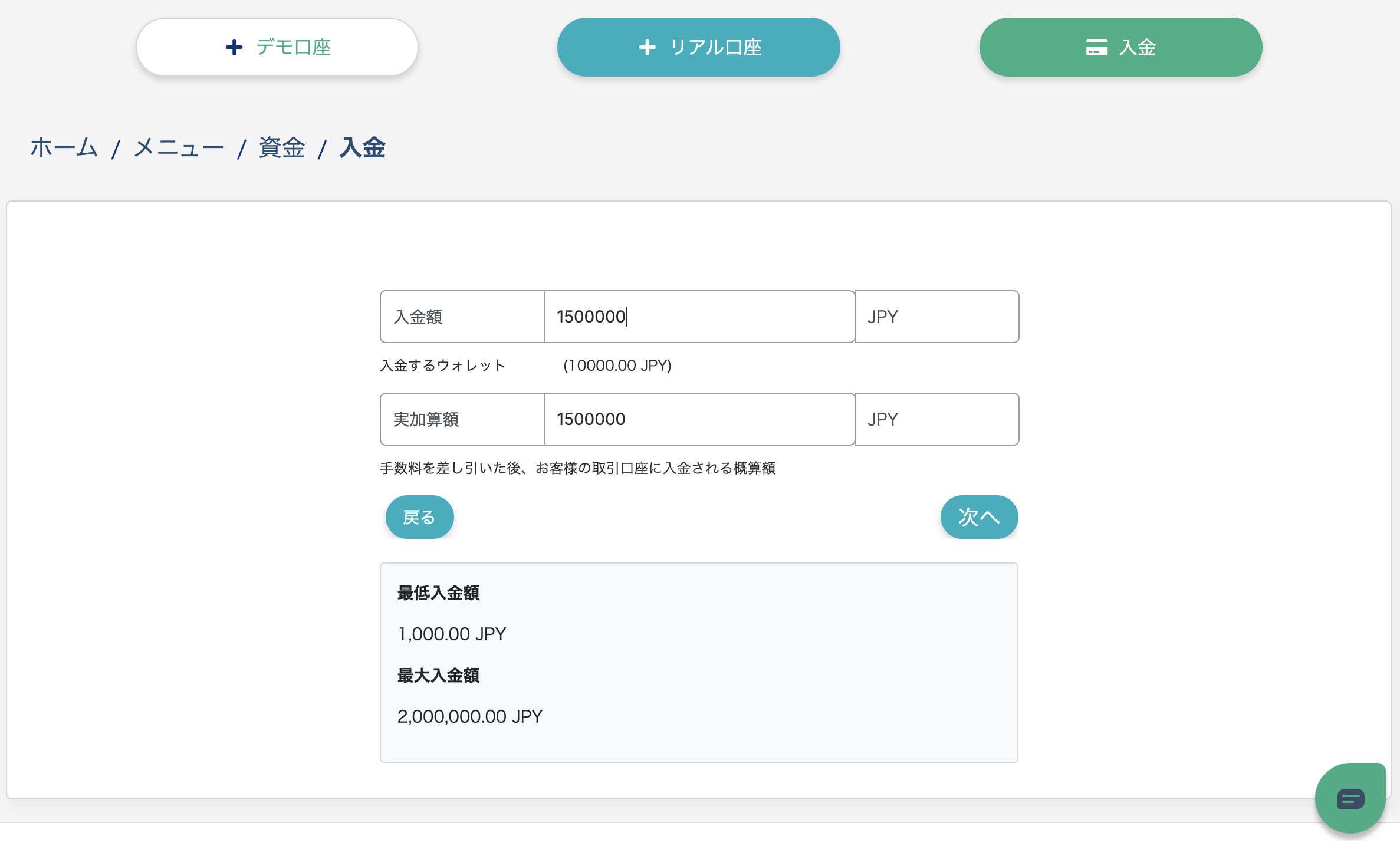
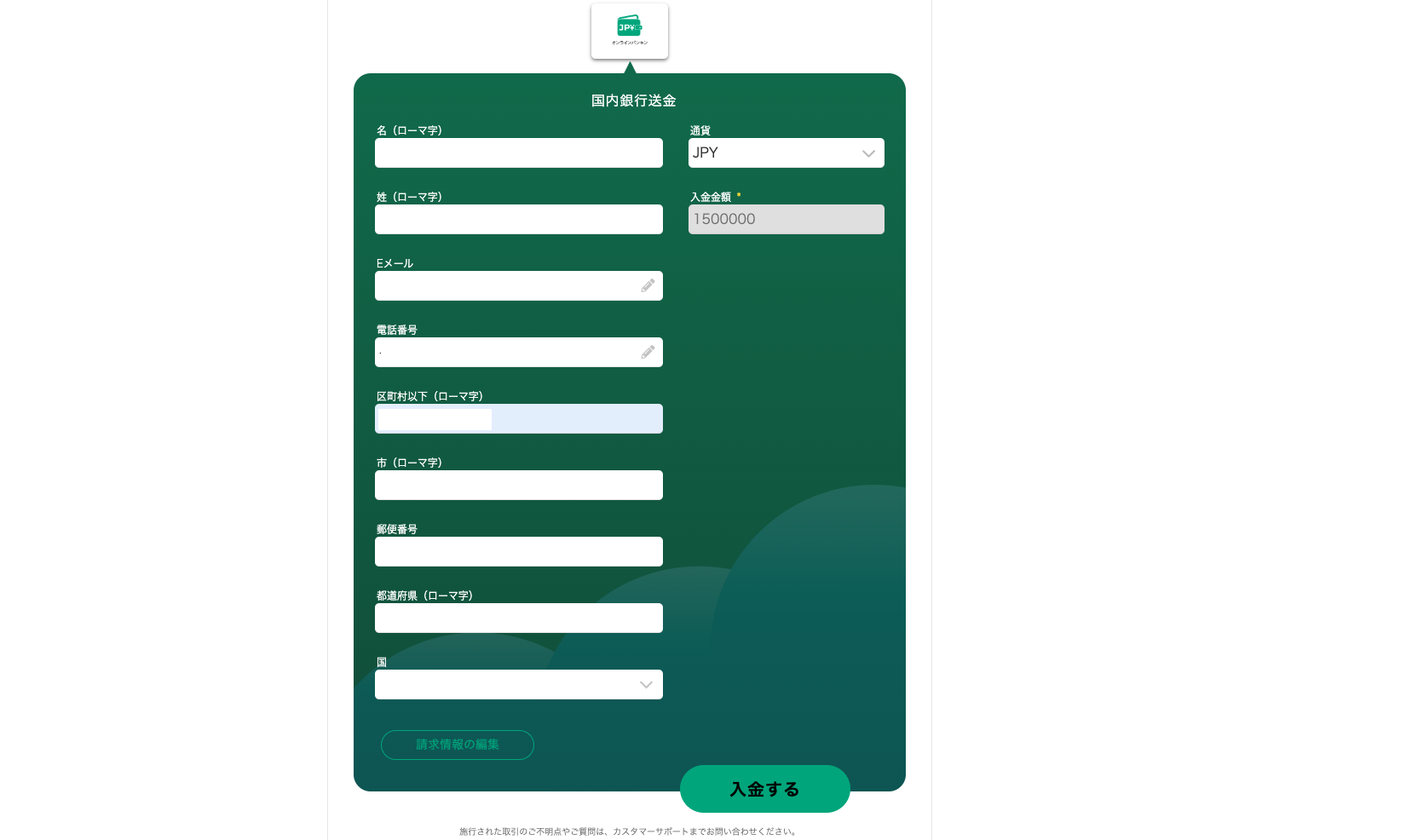
通貨はJPYにしておいてね!
あとExnessと同じでXSに登録したメールアドレスとBitwalletのメールアドレスは一致してなくても入金できるのだ(後でサポートからbitwalletの登録画面スクショしてって依頼くるけどね)
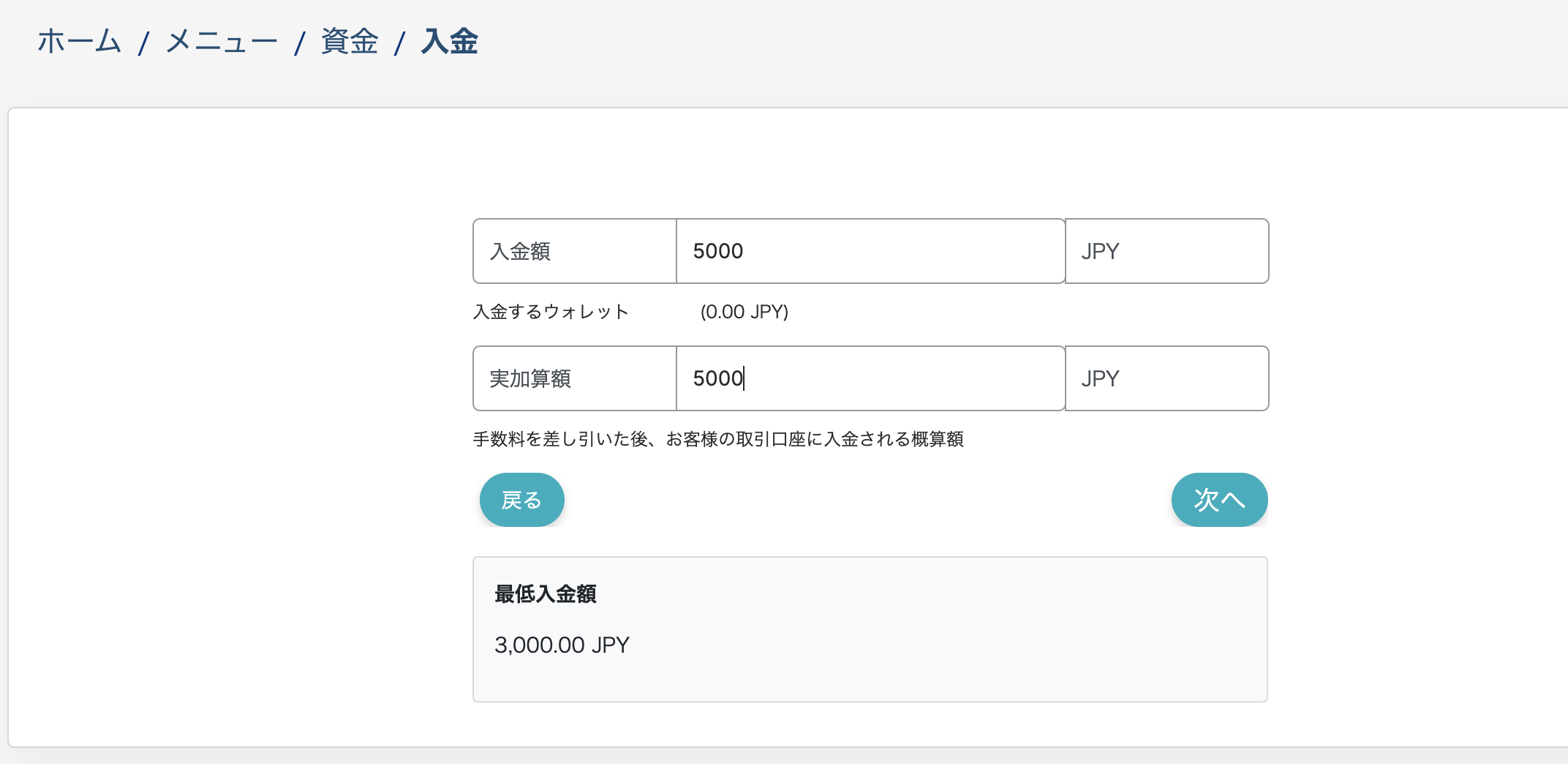
今大会の最低入金額は5,000円なため、5,000円以上の金額を入力して「次へ」ボタンをクリックします。
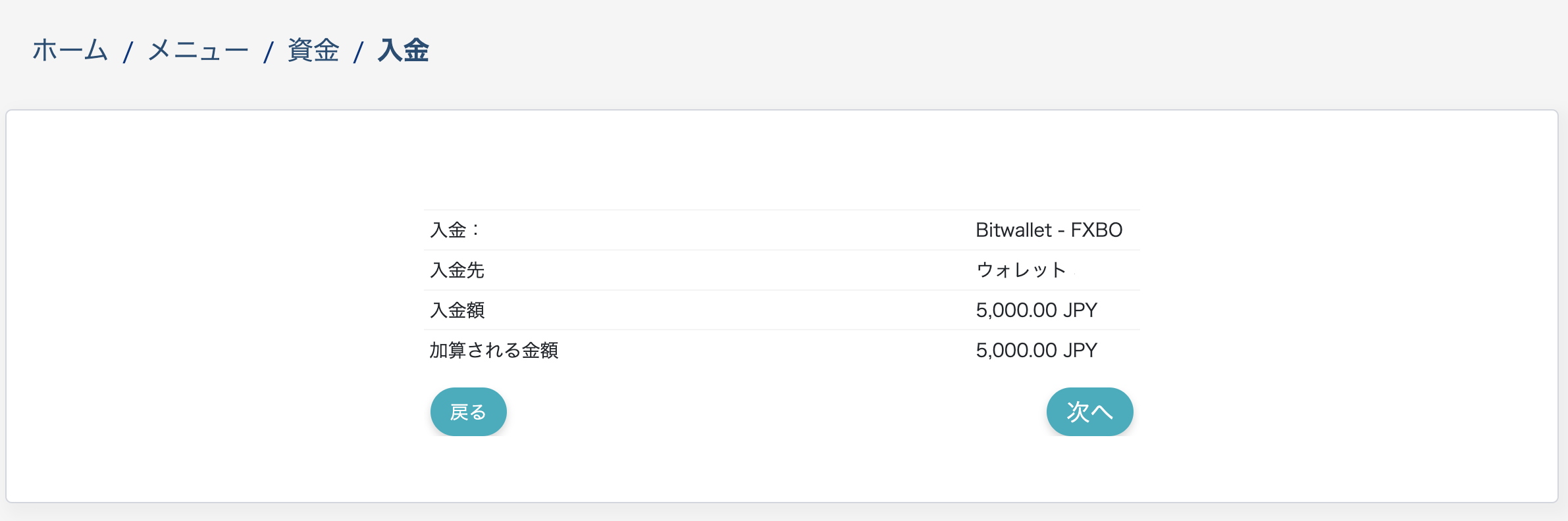
入金額と加算(反映)される金額を確認したら、「次へ」ボタンをクリックして、bitwallet側での入金手続きを進めます。
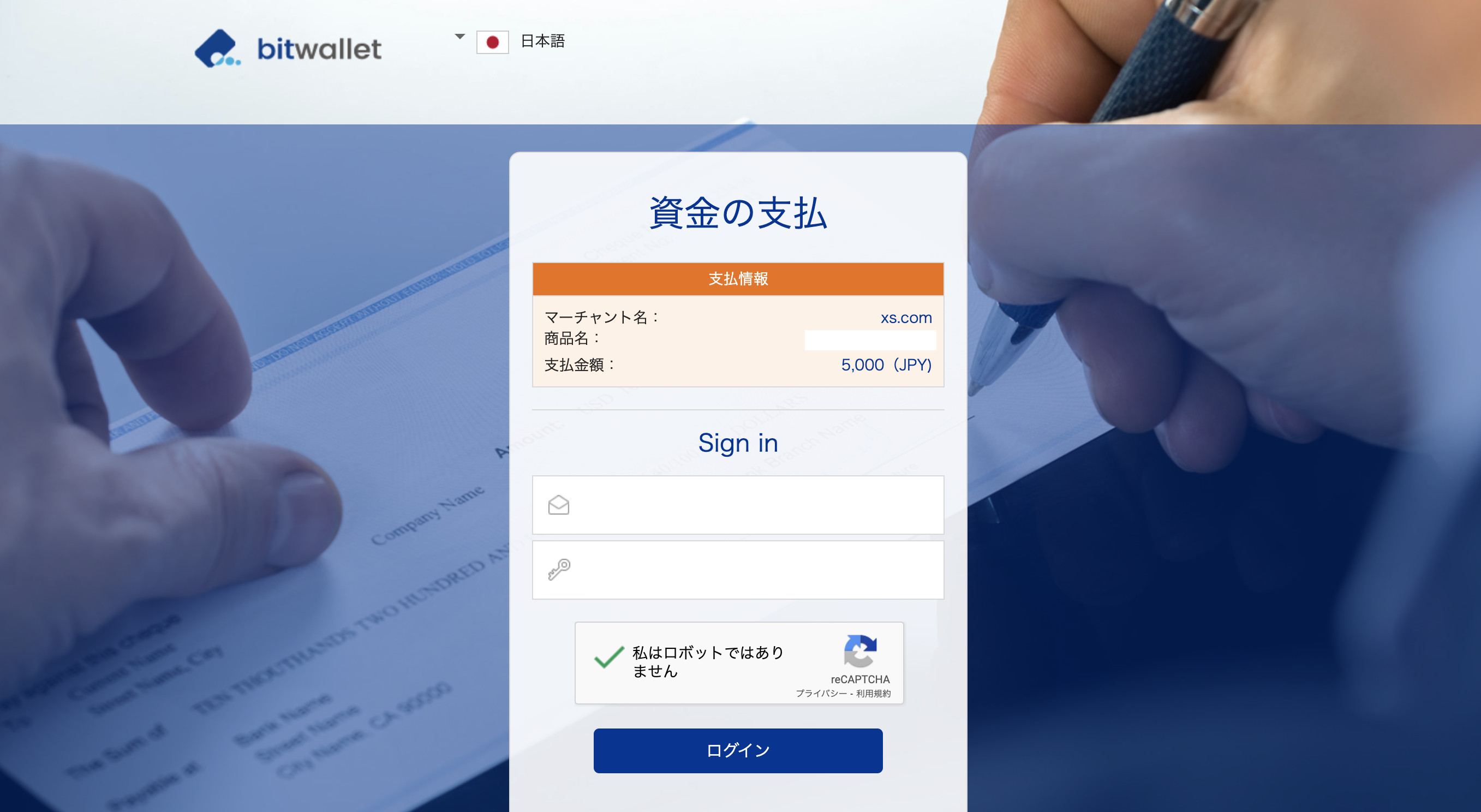
Bitwallet入金の場合は即時で反映されます。
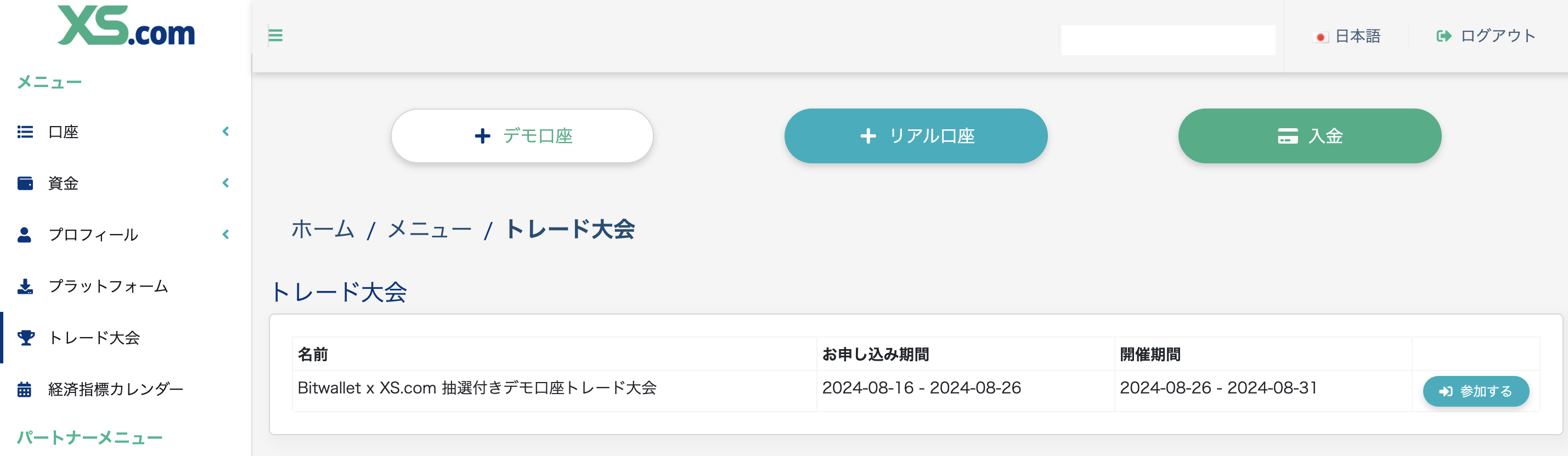
bitwalletの入金が完了したら、XSのマイページの「トレード大会」でBitwallet×XS.comのデモトレード大会の参加フォームが表示されるようになります。
「参加する」ボタンをクリックすると登録メールアドレスに大会用の口座情報が届きますので、後は大会開始日まで待ちましょう。
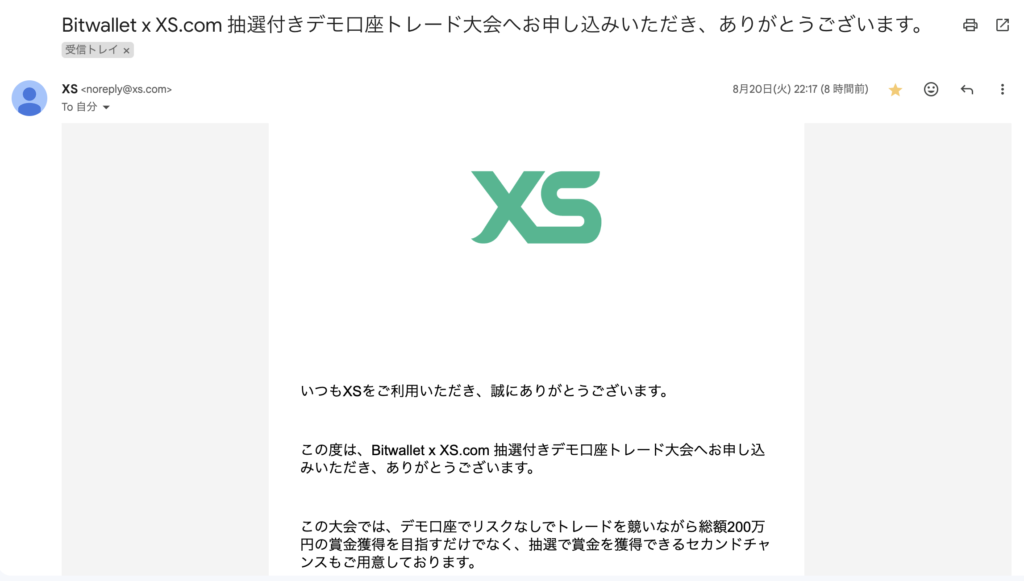
デモトレード大会の申し込み期限は8月26日(月)までだから今すぐ登録しておくのだ!
XS.comの追加口座開設
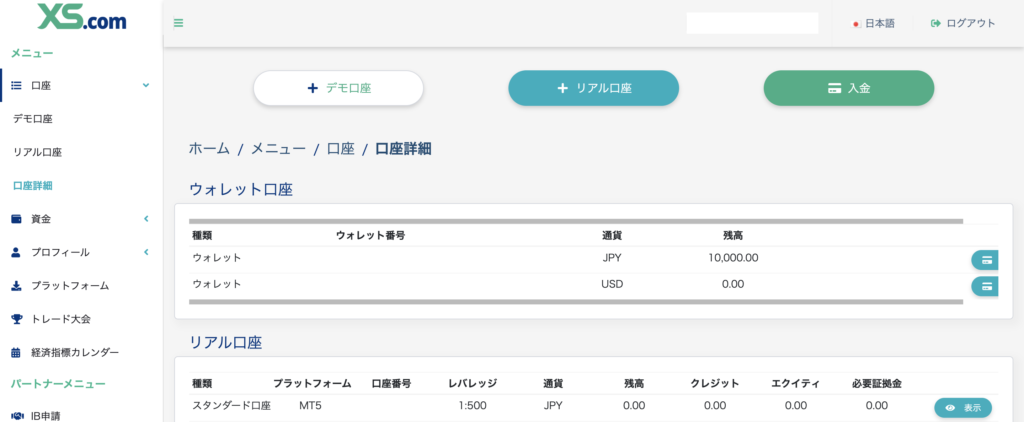
XSではデフォルトで、MT5スタンダード口座が開設されています。
追加口座開設をする際には「+リアル口座」ボタンをクリックします。
もちろん追加口座開設分も自動でキャッシュバックが発生するのだ!
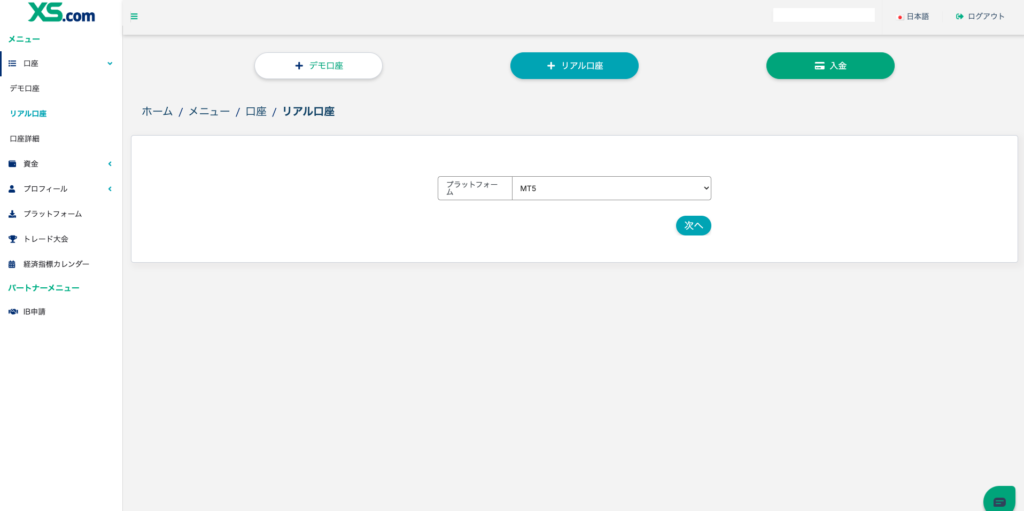
「MT4」「MT5」から好きなプラットフォームを選択して、「次へ」ボタンをクリックします。
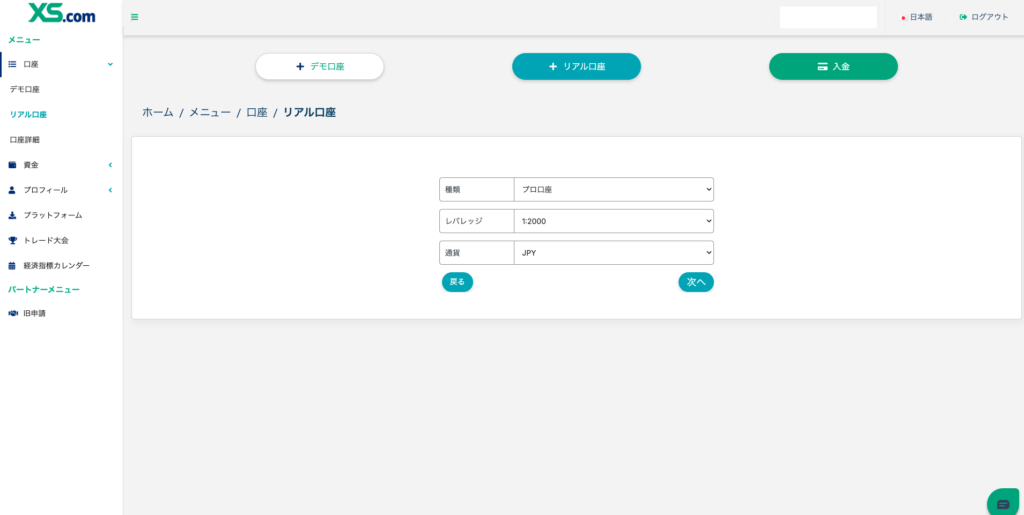
口座の種類(口座タイプ)とレバレッジ、口座内の通貨を選択します。
僕のオススメはプロ口座/レバレッジ2,000倍/JPY!
XSの口座タイプは以下の画像の通りです。
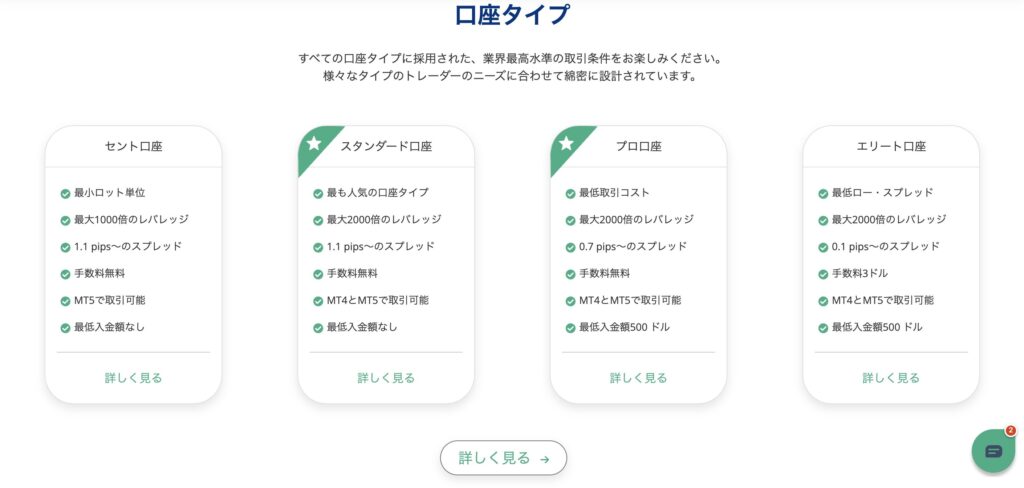
スタンダード口座は最低入金額がありませんのでお試しでXSでトレードしたい方にオススメです。
XSで本格的にトレードをしたい方やスキャルピングをしたい方はプロ口座がオススメとなっています。
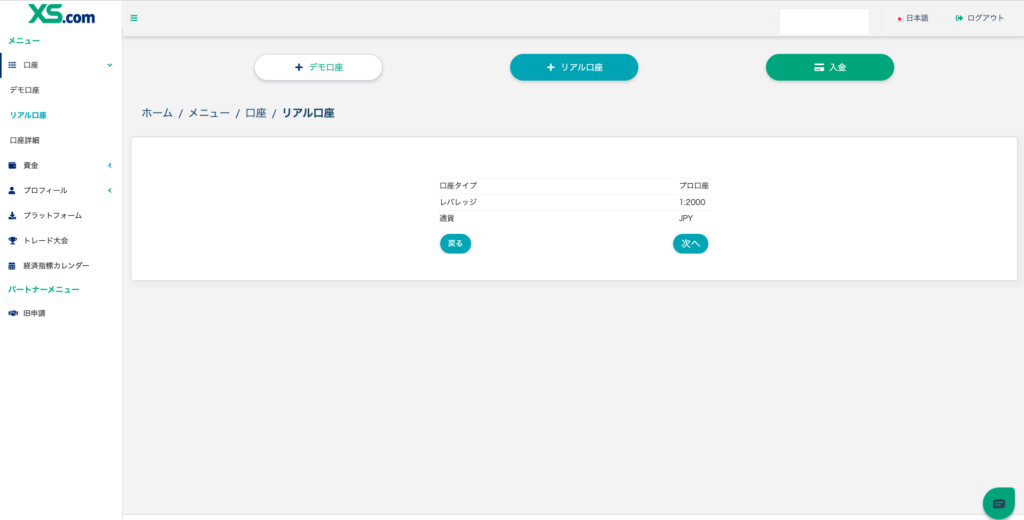
口座タイプなど追加口座の設定が正しいことを確認したら「次へ」ボタンをクリックします。
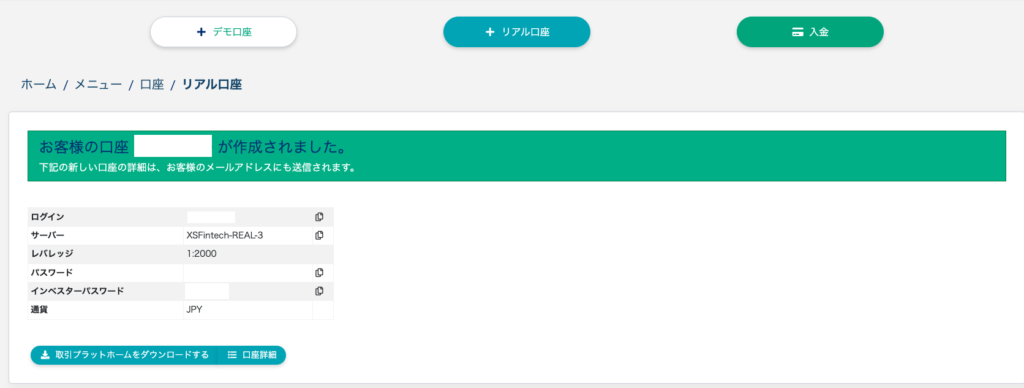
これで追加口座開設は完了です。
メールにもサーバー情報や口座番号(ログイン)、パスワード情報が送られてきますので、そちらを利用して選択したプラットフォーム(MT4/MT5)にログインしてください。
終わりに
以上で、XS.com口座開設の解説は終わりです。
XSはこれからExnessと同様に人気になるブローカーですので、一度トレードしてみてください!
僕もしばらくはフィントケイとXSでトレードするかな
何かわからないことがあれば気軽に友達ラインから聞いてくれなのだ
最大レバレッジ2,000倍&低スプレッド!
デモトレード大会も現在開催されていますので、一度詳細を確認してみてください!

当サイトで開設したXS口座は自動でキャッシュバック口座になるから皆利用するのだ!